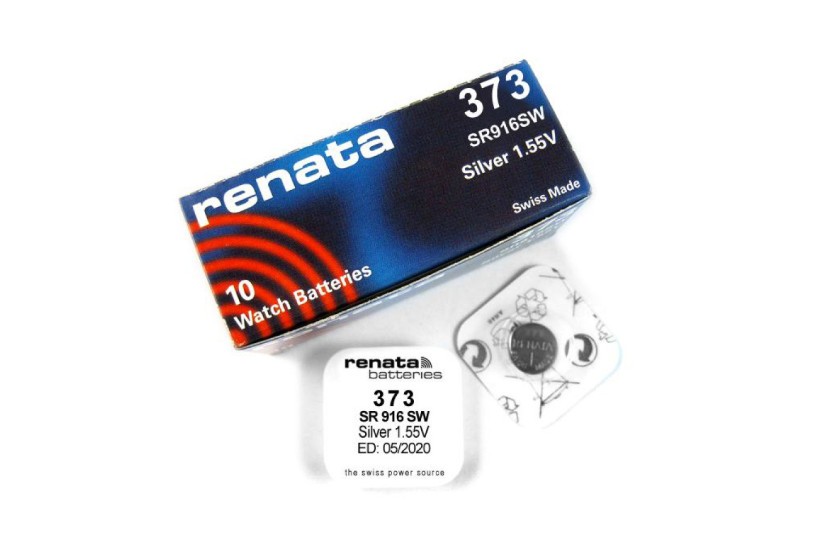
Alle bærbare enheder kræver en strømkilde af høj kvalitet. Denne artikel vil fokusere på batterier til bærbare computere. Et godt batteri bestemmer batteriets levetid.
For at maksimere batterilevetiden skal du bruge økonomitilstanden. Det dæmper baggrundslyset, deaktiverer visse processer, og i sidste ende holder den bærbare computers batteri i 3-5 timer. Batterilevetiden afhænger også af batterikapaciteten; jo højere kapacitet, desto længere holder batteriet.
- Batterier til forskellige bærbare computere og deres vigtigste funktioner
- MacBook Pro-batteri
- MacBook Air 13 batterispecifikationer
- HP-batteri og dets egenskaber
- Batteri til Asus
- Batterilevetid
- Aspire bærbar batteri
- Lenovo-batteri
- Hvad skal man gøre, hvis den bærbare computers batteri ikke kan oplades?
- Mulighed nr. 1: Nulstilling af batteriindstillingerne i BIOS
- Mulighed nr. 2: Eliminering af "nyttige programmer"
- Mulighed nr. 3: Når strømforsyningen svigter
- Hvad skal man gøre, når den bærbare computers batteri er tilsluttet, men ikke oplades helt?
- Løsning nr. 1: Kontrol af batteriet
- Udskiftning af batterier i et bærbar computerbatteri eller metode #2!
- Hvordan skifter man batteri i en bærbar computer, og hvordan fjerner man det?
- Reparation af bærbar computerbatteri
- Hvor er BIOS-batteriet i en bærbar computer?
- Video om udskiftning af et bærbar computerbatteri i BIOS
- Løsning nr. 3: Udførelse af diagnosticering på bærbare computerprogrammer
- Hvad skal jeg gøre, hvis mit nye bærbare batteri ikke kan oplades?
- Hvor meget koster et batteri til en bærbar computer?
- Program for bærbar computerbatterier
- Hvordan oplader man et bærbar computerbatteri uden en bærbar computer?
- Mulighed nr. 1: Indsæt batteriet i en anden computer
- Mulighed #2: Udskift blot den gamle strømkilde med en ny!
- Mulighed nr. 3: Åbn batteriet og oplad batterierne.
- Mulighed nr. 4. Brug af en strømforsyning
- Solcellebatteri til bærbar computer
- Hvordan retter man fejl 601 på en HP bærbar computer uden at udskifte batteriet?
- Ekstra batteri til bærbar computer
- Hvordan finder man ud af kapaciteten på et bærbar computerbatteri?
- Diagram over stik til bærbar computers batteri
Batterier til forskellige bærbare computere og deres vigtigste funktioner
Nedenfor giver vi korte karakteristika for strømforsyningselementer til forskellige bærbare enheder af denne type.
Batteri MacBook Pro
MacBook er et verdenskendt firma, og deres computere betragtes som nogle af de bedste. Alle enheder fra dette mærke er stabile, hurtige og tilbyder maksimal batterilevetid. Batterilevetiden kan nå op til 5 timer! Og de mest avancerede modeller kan holde op til 12 timer. Udviklerne har arbejdet hårdt på at optimere strømforbrug og energieffektivitet.
Specifikationer for bærbar computerbatteri MacBook luft 13
Nedenfor er de mest grundlæggende batteriparametre for denne enhed.
- Spænding 7,2 volt.
- Kapacitet 4400 mAh.
- Oprindelsesland: USA, Kina, Japan, Korea.
- Driftstid fra 3 til 12 timer afhængigt af modellen.
- Driftstemperatur fra –15 til +55 grader Celsius.
- Elektrolytkemi: lithium-ion.
- Butiksgaranti op til 6 måneder.
MacBook Air-batteriet er fremstillet i henhold til alle moderne kvalitetsstandarder!
HP-batteri og dets egenskaber
Her er de grundlæggende data fra denne aktuelle kilde.
Efter et års brug vil 80% af batteriets kapacitet være tilbage. Det betyder, at driftstiden vil blive betydeligt reduceret. Men hvad kan man gøre? Det sker for alle.
Vigtigste karakteristika:
- Kapacitet 4,4 Ah.
- Spænding 10,8 volt.
- Oprindelsesland: Kina, Japan, Korea.
- Kemitype – Li-ion.
- Vægt – fra 300 til 800 gram.
- Mål: 4,5 x 26,5 x 2 cm.
- Strømforbrug 47 Watt/t.
Ovenstående specifikationer gælder for HP PR06 (QK646AA) batteriet.
Batteri til Asus
Oplysninger om egenskaberne præsenteres i form af en liste nedenfor.
- Oprindelsesland: Kina, Japan, Korea.
- Spænding på 10,8 volt kan også findes i batterier på 14, 11 og 15 V.
- Kapacitet fra 2600 til 5200 mAh.
- Vægt omkring 400 gram.
- Driftstemperatur fra 0 til 55 grader Celsius.
- Elektrolytkemi: lithium-ion.
- Farve: sort.
- Butiksgaranti op til 1 år.
Batterilevetid
- Jo flere opladningscyklusser der udføres, desto hurtigere slides den. kapacitet.
- Li-ion-batterier har en levetid på op til 300-500 genopladningscyklusser.
- Brug under dårlige temperaturforhold vil reducere batteriets levetid.
- Batterilevetiden på en Asus bærbar computer afhænger også af systemets interne indstillinger. I strømsparetilstand holder batteriet længere.
Aspire bærbar batteri
Nedenfor er de grundlæggende data om dette batteri.
- Kapacitet 4400 mAh.
- Spænding 11,1 volt.
- Farve: Sort.
- Effekt 49 Wh.
- Dimensioner: 202 x 50 x 24 mm
- Vægt 315 gram.
- Batterilevetiden er cirka 3 timer.
- Elektrolyt Li-ion.
Lenovo-batteri
Lad os liste de vigtigste batteriparametre for denne bærbare computer.
- Vægt omkring 500 gram.
- Elektrolytkemi: lithium-ion.
- Oprindelsesland: Japan, Kina, Korea.
- Farve: sort.
- Spænding 11,1 volt.
- Kapacitet 4400 - 5200 mAh.
- Batterilevetiden på en enkelt opladning er 3 timer.
- Driftstemperaturer fra -10 til +55 grader Celsius.
Hvad skal man gøre, hvis den bærbare computers batteri ikke kan oplades?
Batteriet er muligvis tilsluttet, men det oplader ikke, eller opladningsindikatoren blinker muligvis. Når du holder markøren over batteriikonet i bakken, vises den korrekte tekst muligvis ikke. Hvis dit bærbare computerbatteri ikke fungerer, skal du derfor følge nedenstående trin.
Mulighed nr. 1. Vi nulstiller batteriindstillingerne i BIOS
- Sluk for strømmen. For at gøre dette skal du trække stikket ud af den bærbare computer eller afbryde strømforsyningen fra stikkontakten.
- Fjern batteriet fra den bærbare computer. For at gøre dette skal du vende enheden på hovedet. Løft derefter forsigtigt dækslet af. Nogle enheder har et ikke-aftageligt batteri. For at fjerne det skal du skrue 8-16 skruer ud, fjerne topdækslet og derefter fjerne batteriet.
- Tryk på tænd/sluk-knappen, og hold den i denne position i 1 minut.
- Sæt strømforsyningens stik i enhedens stik, og sæt det derefter i en stikkontakt. Sæt under ingen omstændigheder batteriet i igen.
- Uden strømforsyning skal du tænde computeren og åbne BIOS. For at gøre dette skal du trykke på tasterne Del, F2 eller F under opstart. For at opnå de bedste resultater anbefales det at holde dem nede. Hvis disse taster ikke virker, skal du se i din brugermanual; den burde forklare, hvilke taster du skal trykke på på din enhed for at få adgang til BIOS.
- Nulstil dine indstillinger ved at klikke på Gendan standardindstillinger. Klik på Gem og afslut for at gemme.
- Sluk din computer ved at holde tænd/sluk-knappen nede i 7 sekunder.
- Afbryd strømforsyningen fra computeren eller stikkontakten. Udskift batteriet.
- Vi forbinder kablet til den bærbare computer og tilslutter strømforsyningen til netværket.
- Vi tænder computeren ved at trykke på den tilsvarende knap.
Hvis de udførte handlinger har givet resultater, vises et batteriikon i nederste højre hjørne, og når du holder musen over det, vises en besked, der angiver, at batteriet oplades.
Mulighed nr. 2: Eliminering af "nyttige programmer"
Nogle gange støder man på batteriopladningsapps som en gave fra producenter. Disse apps er ofte konfigureret til at maksimere batterilevetiden, hvilket kan forstyrre opladningen.
For at finde det skal du blot kigge i proceslinjen. Der vises det som et batteriikon, men det kan skelnes fra standardikonet.
Råd: Det er ikke nødvendigt at installere programmer til at styre batteriopladningen, da moderne operativsystemer er i stand til effektivt at styre den selv.
Mulighed nr. 3: Når strømforsyningen svigter
Nogle gange kan en strømforsyning svigte på grund af en beskadiget ledning eller en intern defekt. Dette kan diagnosticeres som følger:
- Sluk din computer, og tag strømforsyningen ud.
- Fjern batteriet, og tilslut strømforsyningen til den bærbare computers stik.
- Tilslut strømforsyningen til stikkontakten.
- Tryk på tænd/sluk-knappen.
Hvis din computer i sidste ende holder op med at virke, ligger problemet i strømforsyningen eller dens kabel. Det er bedst at udskifte den.
Hvad skal man gøre, når den bærbare computers batteri er tilsluttet, men ikke oplades helt?
Typisk viser dette sig som opladning, men batteriet oplades kun til 70-80% og stopper derefter. Som følge heraf holder enheden kortere tid pr. opladningscyklus. For eksempel holder en enhed, der har kørt i 3 timer, nu kun 30 minutter.
Løsning nr. 1: Kontrol af batteriet
Du kan teste dit batteri ved hjælp af gratis software som Battery Care. Eller, hvis du bruger iOS, kan du bruge værktøjet Battery Health.
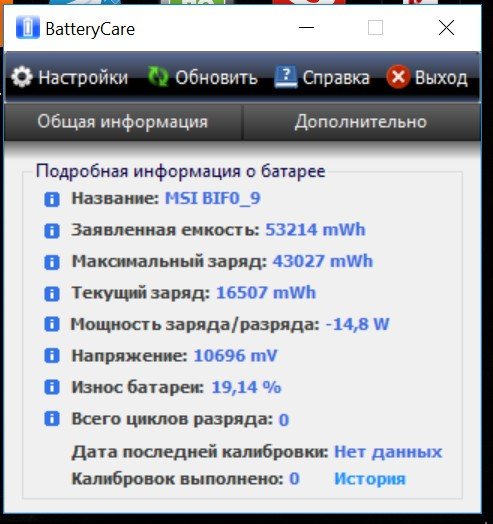
Det vigtigste er at få information om tre batteritilstandsparametre:
- Nominel effekt, også kendt som deklareret effekt, refererer til batteriets kapacitet, når det forlader fabrikken.
- Maksimal effekt. Eller strøm. kapacitet.
- Batteriets slidprocent. Hvis den allerede er på 80 % eller et andet tal tæt på det, holder batteriet ikke godt på opladningen og er derfor bedst at udskifte.
Det er bedst at kalibrere og dobbelttjekke dataene. Vi anbefaler også denne procedure, hvis batteriet ikke oplades til 100 %.
Udskiftning af batterier i et bærbar computerbatteri eller metode #2!
Hvis din strømforsyning viser tegn på slid, kan det være årsagen til dens hurtige afladning. For at løse dette problem skal du købe et nyt batteri. For modeller med et ikke-aftageligt batteri er det vanskeligt at udskifte det selv, så det er bedst at kontakte et servicecenter.
Hvordan skifter man batteri i en bærbar computer, og hvordan fjerner man det?
Udskiftning af batteriet i en bærbar computer kan gøres i flere trin.
- Vend den bærbare computer om, og placer den, så bunden er foran dine øjne.
- Find batterirummet. Det er normalt markeret med en specifik etiket eller har specielle kanter.
- Skift låsens dedikerede knap til oplåsningstilstand, hvis det er relevant.
- Træk batterirummet mod dig, og tryk det let ned.
- Derefter fjernes batteriet.
- Installer nu det nye batteri, og fastgør låsen.
- Kontroller fastgørelsens pålidelighed.
Hvis alt er installeret korrekt, skal du tænde den bærbare computer. Den burde virke. Se også videoen om, hvordan man fjerner og reparerer et bærbar computerbatteri.
Reparation af bærbar computerbatteri
For at kunne reparere den nuværende lagerenhed fuldstændigt, skal du først diagnosticere, hvad der er galt med den. Det er muligt. laderegulatorBatteriet ovenfor kan være defekt, eller måske er battericellerne slidte og skal udskiftes. Videoen forklarer alt mere detaljeret, inklusive hvordan man adskiller denne strømkilde.
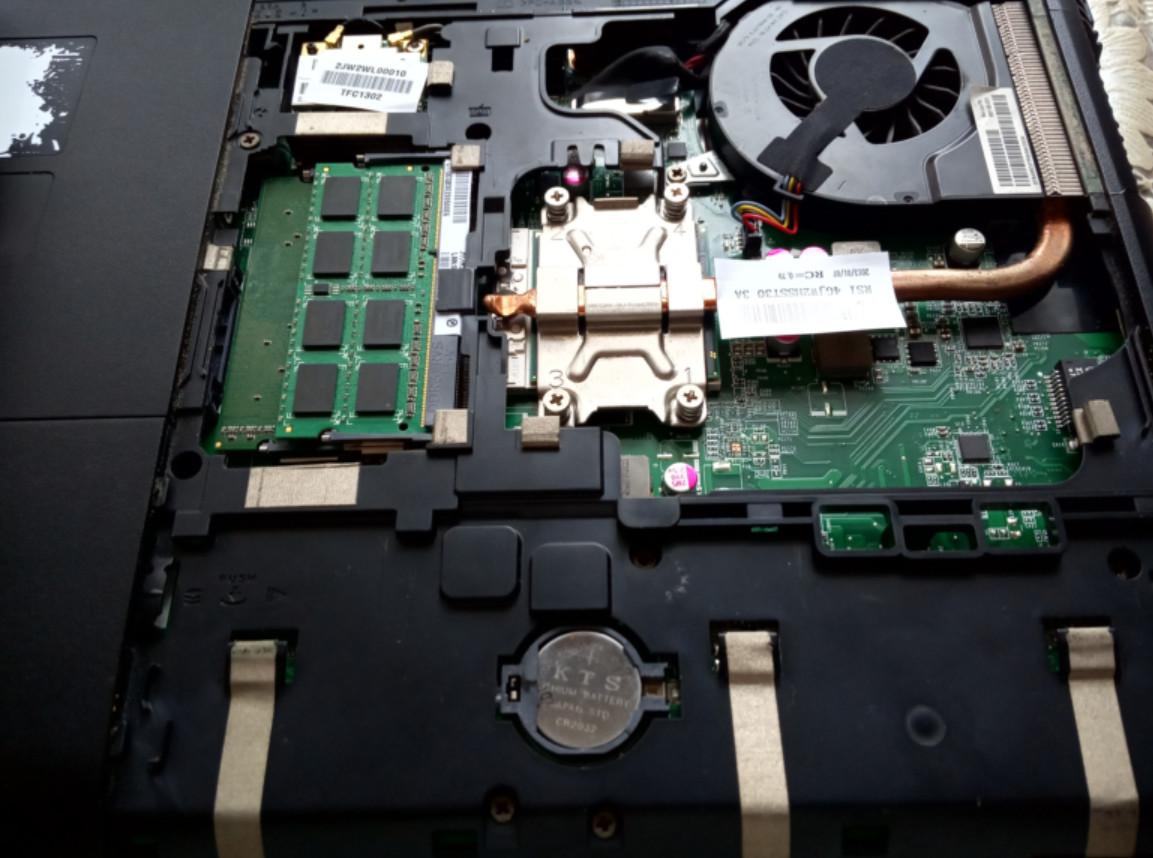
Hvis du skal udskifte batteriet på din bærbare computers bundkort, skal du grave under bundkortet. Dette indebærer normalt at løsne skruer og fjerne bundpanelet. Et knapbatteri er normalt umiddelbart synligt. Dette er oftest tilfældet. CR20323 volt. Denne strømkilde kan købes i næsten enhver detailforretning. Fjern derefter blot den døde strømkilde og udskift batteriet i BIOS.
Dette gøres på samme måde på både bærbare computere og computere, så vi anbefaler at læse denne artikel: https://battery-da.techinfus.com/batarejka-dlya-materinskoj-platy-i-ee-zamena
Du kan selvfølgelig reparere et bærbar computerbatteri selv, men det er bedre at kontakte et servicecenter eller købe et nyt batteri.
Hvor er BIOS-batteriet i en bærbar computer?
Mange mennesker ved ikke, hvor strømforsyningen er placeret i BIOS eller CMOS. Den er oftest placeret på selve bundkortet, nær den ene side af computeren.
Video om udskiftning af et bærbar computerbatteri i BIOS
Løsning nr. 3: Udførelse af diagnosticering på bærbare computerprogrammer
Hvis du ikke har fundet nogen alvorlige problemer i første trin, er det sandsynligt, at det er noget andet end batteriet, der forårsager, at din batterilevetid forkortes.
En nyligt installeret app, der kører i skjult tilstand, kan muligvis forårsage, at dit batteri løber tør. Du skal finde ud af, hvilken app det er, og deaktivere den, hvis det er nødvendigt.
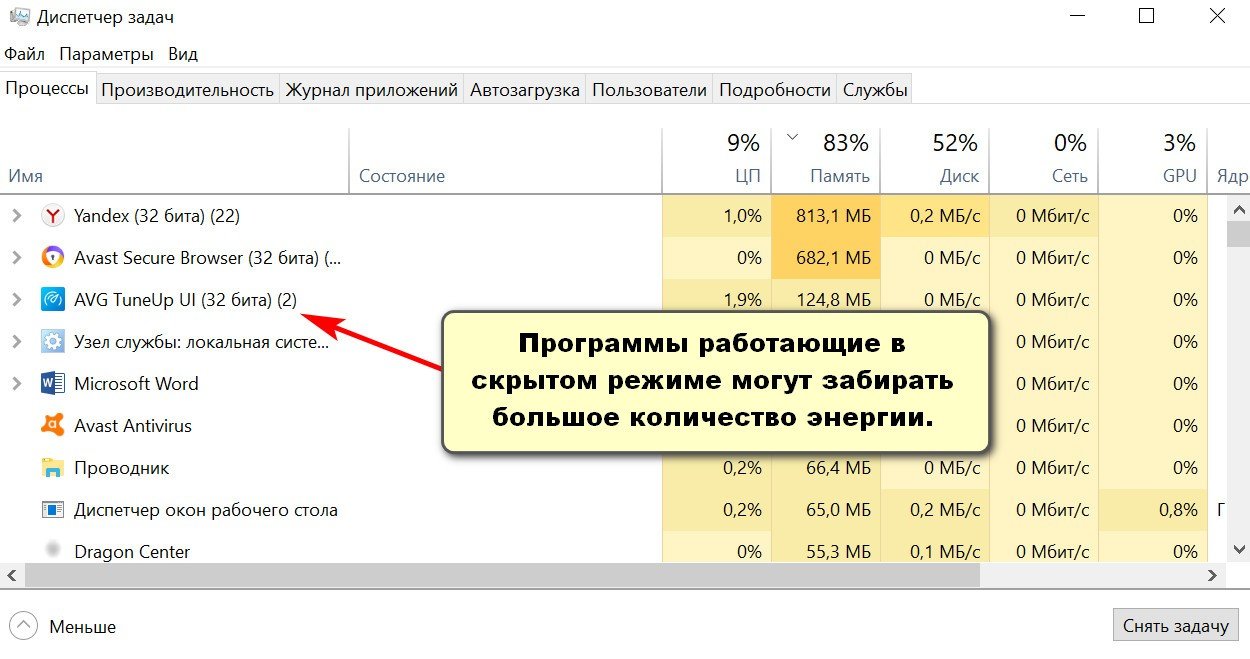
Tryk Ctrl+Shift+Esc for at åbne et vindue, der ligner det ovenfor. Dette er opgavehåndteringen, som viser, hvilke programmer der kører i øjeblikket og aflader dit batteri. Jo færre programmer du kører i baggrunden, jo længere holder dit batteri.
Hvad skal jeg gøre, hvis mit nye bærbare batteri ikke kan oplades?
Det er meget vanskeligt at løse problemet med et nyindkøbt batteri, der ikke oplader. Følg disse trin for at løse problemet:
- Nulstil dine BIOS-indstillinger. Jeg forklarede, hvordan du gør dette ovenfor. Hvis det ikke hjælper, kan du gå videre til det andet tip.
- Tjek batteriets markeringer. De skal være identiske med det gamle. For at undgå fejl er det bedst at tage det slidte batteri med dig i butikken eller din bærbare computer.
Hvis du leder efter svar på spørgsmålet om, hvorfor dit bærbare batteri ikke oplades, burde tipsene i dette afsnit være nyttige. Det er sjældent, at et nyt batteri uventet går i stykker. Oftere er det en softwarefejl eller en defekt strømforsyning, der forhindrer batteriet i at oplade.
Følg alle anbefalingerne i denne artikel, og skynd dig derefter at købe et nyt batteri til din bærbare computer.
Hvor meget koster et batteri til en bærbar computer?
Priserne på Samsung-, Asus-, HP- og andre batterier starter ved 1.000 rubler og går op til 5.000 rubler. Prisen afhænger af forskellige faktorer, såsom mærke, kapacitet og intern kemi.
Program for bærbar computerbatterier
Der findes i dag et stort antal apps til overvågning af bærbare computerbatterier. Disse spænder fra standardapps, der viser kapacitet, opladningsniveau og spænding, til programmer, der begrænser batteriopladningen.
Ved at installere en batteristyring på din pc hjælper du dit batteri med at holde betydeligt længere end normalt. For eksempel kan et standardbatteri holde 3-5 år. Nogle pc'er leveres med batteristyringssoftware installeret, men hvis din ikke gør det, anbefaler vi at installere en fra listen nedenfor.
Her er hvad sådanne værktøjer kan gøre:
- Alle data leveres i et brugervenligt format i form af grafer og tabeller.
- Der spares energi, hvilket betyder, at batterilevetiden forlænges. Når energibesparelse er aktiveret, bliver skærmen en smule mørkere, og nogle apps går i dvaletilstand.
- Diagnostik af driften af forsyningsselskaber og selve batteriet udføres.
- Øg autonomien.
- De indikerer batterislid, hvilket giver dig mulighed for at bestemme, hvornår du skal købe en ny strømkilde.
Liste over programmer, der overvåger batterier:
For at reducere spam er to navne blevet forkortet.
- Batteritilstand
- BAT-ekspert
- Batteri mandag
- Bat-y Optimizer
- Batteripleje
- Bat — y Limiter
- BatteriBar
Hver af disse apps viser dig alle detaljerne om din bærbare computers batteri.
Hvordan oplader man et bærbar computerbatteri uden en bærbar computer?
Der er tre måder at gøre dette på, men husk at hvis du gør det uforsigtigt, kan du beskadige ikke kun energicellerne, men også selve den bærbare computer.
Mulighed nr. 1: Indsæt batteriet i en anden computer
Dette er i bund og grund den enkleste løsning, du kan komme i tanke om. Der er ikke noget kompliceret ved det – bare sæt batteriet i din bærbare computer, helst af samme mærke, og sæt det i stikkontakten. Men uanset hvor simpel proceduren ser ud, kan din computer nægte at oplade bagefter.
Mulighed #2: Udskift blot den gamle strømkilde med en ny!
Denne metode er også enkel. Over tid falder kapaciteten, typisk med 20 % om året. Nogle batterier er dog mere holdbare og mister denne procentdel på 1,5-2 år.
Mulighed nr. 3: Åbn batteriet og oplad batterierne.
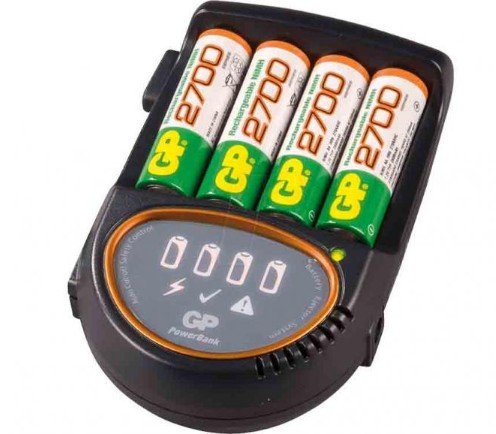
Denne type batteriopladning uden en bærbar computer kommer ned til, at du skal skille batteriet ad, lodde strømkilderne ud, normalt dette 186506 stk. 3,6 volt batterier. Oplad dem med en standard vægoplader, der er specielt designet til disse batterier.
Mulighed nr. 4. Brug af en strømforsyning
Denne metode betragtes som den mest radikale. For at komme i gang skal du bruge følgende værktøjer:
- Et multimeter er en enhed til måling af spænding, strøm, modstand osv.
- Strømadapter. Dens spænding skal være højere end batteriets.
- Et par kobbertråde.
- Loddejern.
- Isolerende tape.
Grundlæggende handlingsalgoritme:
- Tag batteriet ud og undersøg kontakterne. Du vil muligvis bemærke 4-7 mærker. I sjældne tilfælde er det indikeret polaritet.
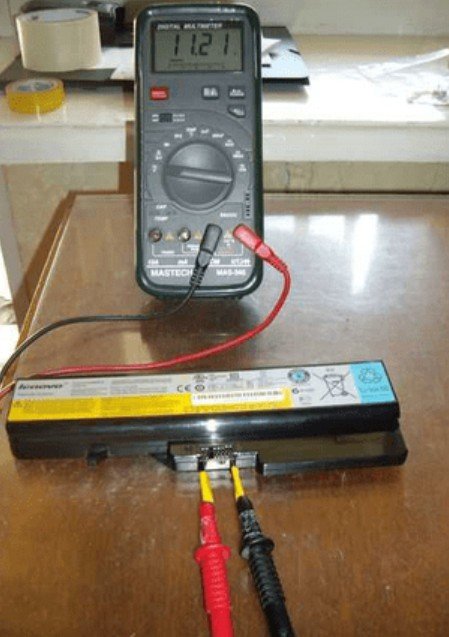
- Hvis du efter inspektion ikke finder, hvor den positive og negative pol er, skal du bruge et multimeter til at bestemme dem.

- Nogle gange er kontakterne beskyttet af plastik, hvilket forhindrer multimeterproberne i at nå dem. For at løse dette skal du tage papirclips og fastgøre dem til batteriets kontakter.
- Forbind ledningerne til papirclipsene.
- For at presse dem fast skal du bruge elektrisk tape.
- Brug et multimeter til at kontrollere om der er spænding på dem.
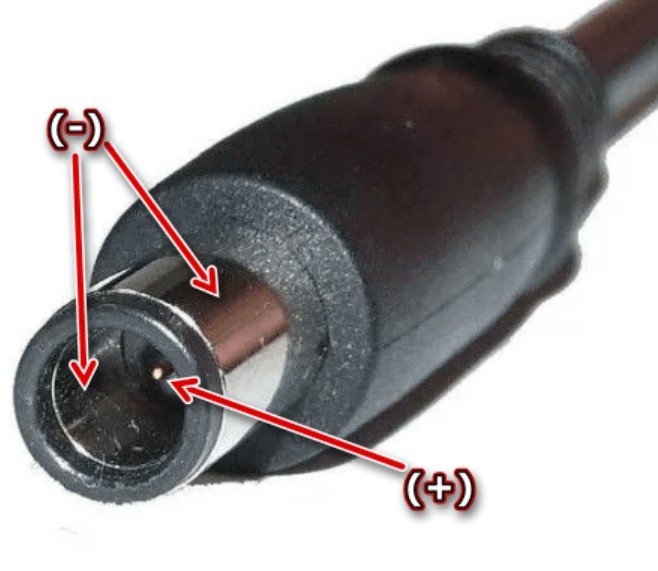
- Nu skal du bestemme den positive terminal på adapterstikket. Dette kan også gøres ved hjælp af en digital tester.

- Når polariteten er 100 % korrekt, skal du tilslutte strømforsyningen til stikkontakten og begynde opladningen. Opladningen tager typisk 3-5 timer.
Solcellebatteri til bærbar computer
Nedenfor er videoer om at forsyne en bærbar computer med solenergi.
Hvordan retter man fejl 601 på en HP bærbar computer uden at udskifte batteriet?
En lignende fejl opstår, når man tænder en HP-computer. Fejl 601 opstår, fordi operativsystemet har registreret en uoverensstemmelse mellem batteriets strømkapacitet og den angivne kapacitet. kapacitetfabrikant.
Kapacitet er i bund og grund den mængde energi, der er lagret i et batteri. Over tid falder den, og dette kaldes slitage.
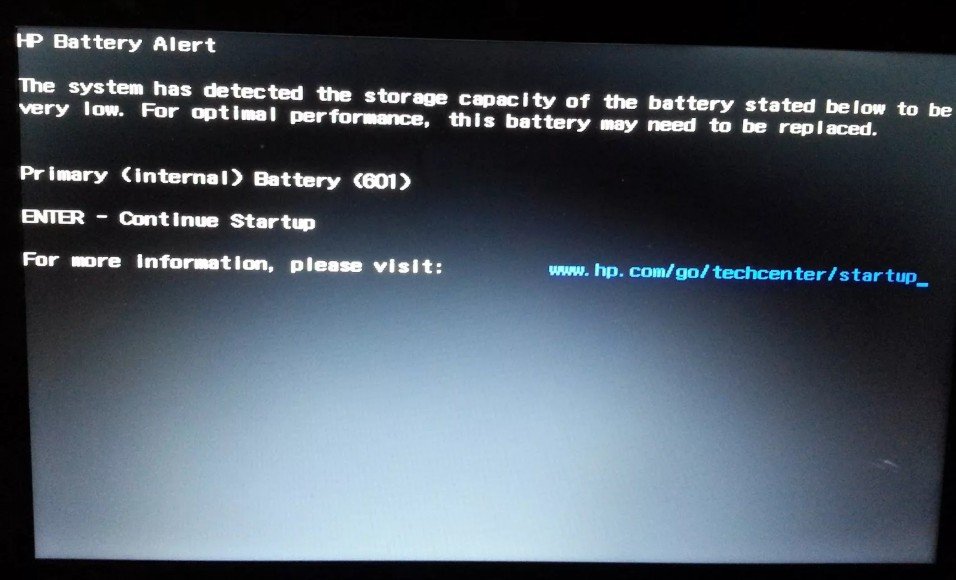
Fejl 601 angiver, at batteriet er slidt op, og at det skal udskiftes. Du kan tjekke det ved hjælp af HP Support Assistant-appen.
For at eliminere denne fejlfunktion Prøv at tage knapcellebatteriet ud af bundkortet i 10 minutter uden at udskifte batteriet. Sæt det derefter i igen, og start computeren.
Ekstra batteri til bærbar computer
Nogle overvejer at få en backup-strømkilde til deres bærbare computer. Dette er angiveligt en god måde at forlænge batterilevetiden på.
For eksempel kan nogen arbejde online og gerne vil finde lidt privatliv, gå på café eller i skoven. Men selv simple opgaver som at skrive tekst, redigere billeder og surfe på internettet bruger meget energi. En typisk batteriopladning varer kun 2-3 timer.
I dette tilfælde kan et ekstra batteri være en livredder, og du får sandsynligvis brug for to plus det, der allerede er installeret i din computer. Dette vil øjeblikkeligt øge din batterilevetid til 8-9 timer, hvilket er nok til en typisk arbejdsdag! Denne ekstra batterilevetid vil dog koste dig omkring 6.000 rubler. Det hele afhænger dog af, hvilken type computer du har.
Hvordan finder man ud af kapaciteten på et bærbar computerbatteri?
Denne parameter er skrevet på batterikassen, eller mere præcist, på etiketten. Den måles i milliampere i timen og kan ligne 4400 mAh. Du kan også tjekke kapacitetmed hjælp fra en professionel tester.
Du kan også finde ud af denne egenskab ved at installere Battery Car-programmet.
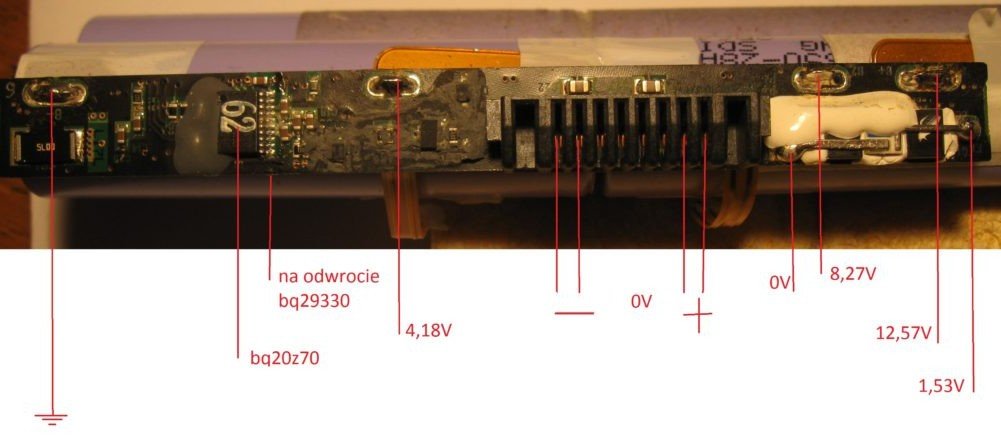
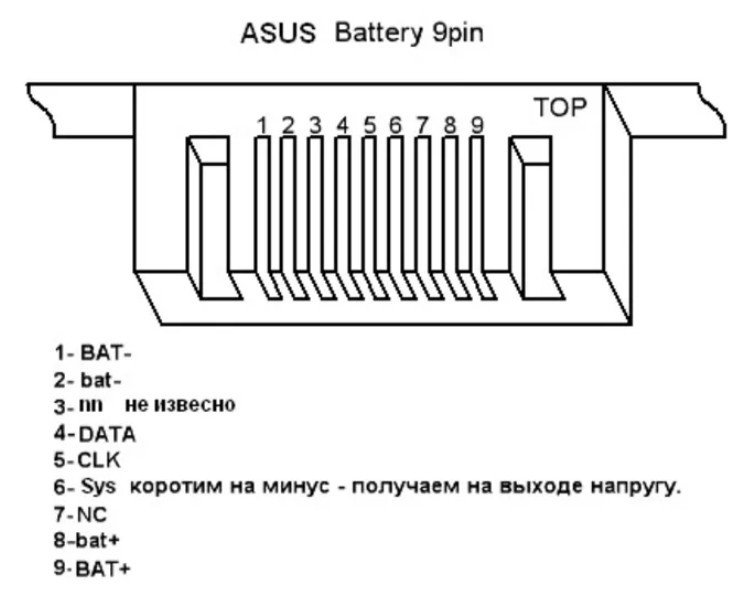
Diagram over stik til bærbar computers batteri
Det kan du finde ud af ud fra billederne nedenfor polaritetMen det er bedst at teste alt med en tester, da dit batteristik kan afvige fra diagrammerne nedenfor.
Så har du lige lært en masse om batterier til bærbare computere! Vi håber, at disse oplysninger hjælper dig med at løse eventuelle problemer, du måtte have.